
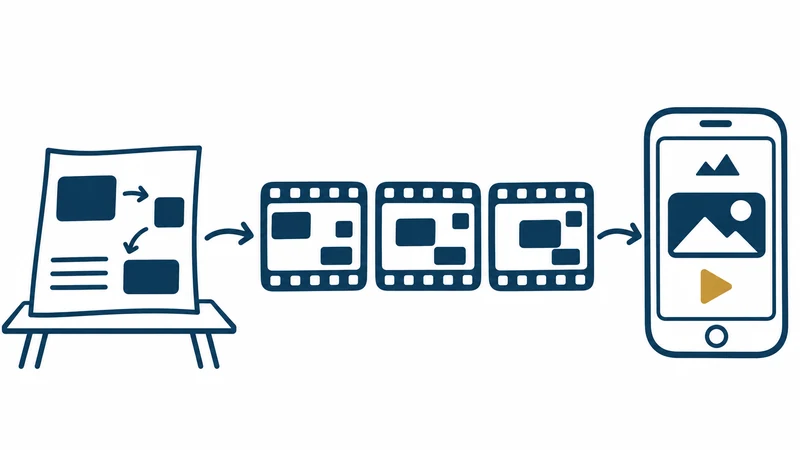
「会社を紹介する、15秒くらいの動画がほしい」。そう思っても、いざ作ろうとすると迷います。
最初にロゴを出すのか。写真は何秒見せるのか。文字はどこから動かすのか。短い動画ほど、決めることが意外とたくさんあります。そこで選択肢のひとつになるのが、HyperFramesという無料の道具です。
この記事のまとめ
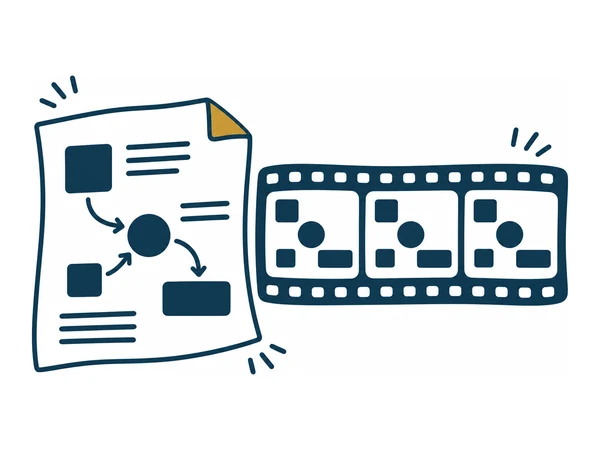 HyperFramesは、文字や写真の位置と動く時間を書いて、動画に組み立てる無料の道具です。
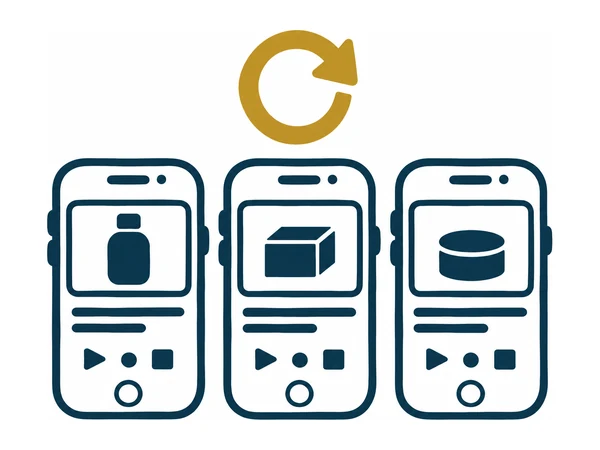 書いたとおりに出るので、直しやすく、商品名や日付を替えて何本も作るのに向いています。
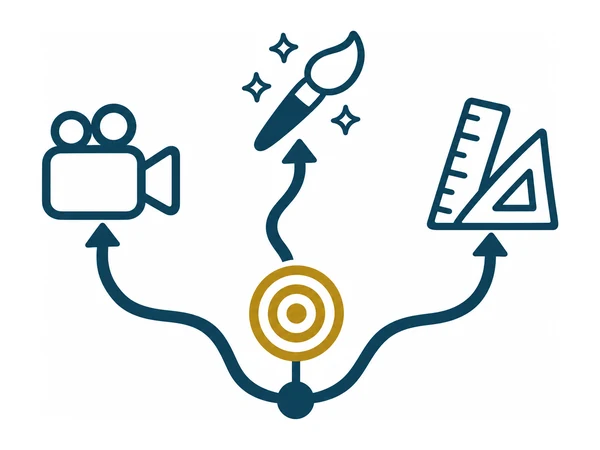 大事なのは、道具より伝える順番。撮影・映像を生み出すAI・HyperFramesを、目的に合わせて選びます。
短い紹介動画ほど、決めることが多い

15秒の動画は、あっという間に終わります。でも、その15秒の中で、ロゴ・商品の写真・ひとこと・連絡先を、どの順番で、どのくらいの長さ見せるか。決めることは、案外たくさんあります。
撮影するほどではないけれど、文字と写真を並べただけのチラシより、もう少し動きがほしい。小さな会社の紹介動画は、そんな場面が多いと思います。
HyperFramesとは? Webページのように動画を作る道具
HyperFrames(ハイパーフレームズ)は、AIアバター動画で知られる HeyGen という会社が作った道具です。中身が公開されていて、決められた条件のもとで、だれでも無料で、仕事にも使えるもの(オープンソース)として公開されています。
しくみを一言でいうと、Webページを作るように、動画を作る道具です。文字や写真をどこに置くか、何秒目に出して何秒見せるか、どう動かすか。それをホームページと同じ言葉(HTML など)で書くと、動画のファイルにしてくれます。
もうひとつの特徴は、AIに書いてもらう使い方を想定していることです。パソコンの中で作業してくれるAI(AIエージェント。Claude Code や Codex など)に「こんな動画を」と頼んで、その場面を書いてもらえます。
映像を生み出すAIとは、少し違う
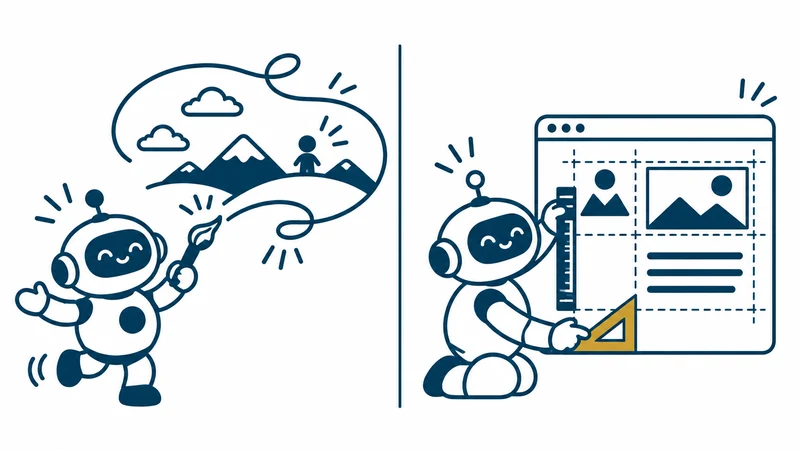
ここで、少し意外なところがあります。
「AIで動画を作る」と聞くと、文章を入れるだけで、新しい風景や人物の映像が生まれる姿を思い浮かべるかもしれません。そういうAIもあって、想像もしなかった映像が出てくるのが魅力です。そのかわり、何が出てくるかは、出てみるまで分かりにくいところがあります。
HyperFramesは、そこが違います。映像を想像して生み出すのではなく、文字や写真を、書いたとおりに動かす道具です。同じ設計からは、同じ仕上がりを再現しやすくなっています。直したいときは、文字や秒数を変えるだけです。
いわば「動画を描くAI」ではなく、「動画を組み立てるための設計図」です。
文字や写真が、どうやって動画になるのか
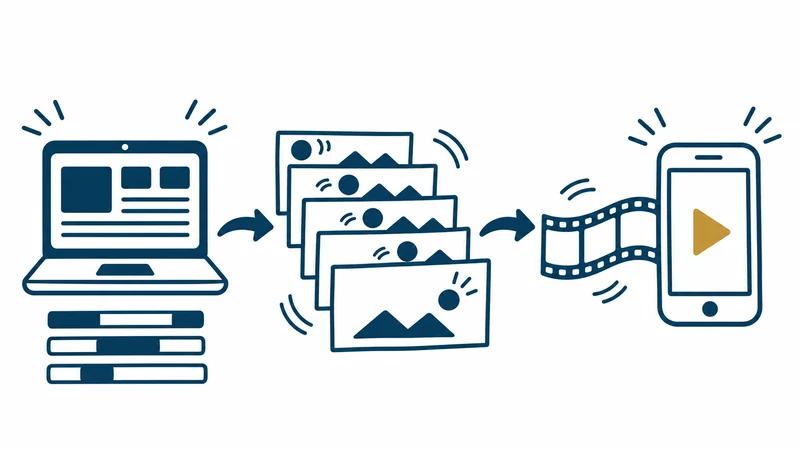
設計図が動画になるまで
- ① 書く文字・写真の位置と、出す時間・動きを書く(AIに頼んでもよい)。
- ② 1コマずつ撮る画面のないブラウザが、その場面を少しずつ進めて撮る。
- ③ つなげる撮ったコマをつなげて、MP4などの動画にする。
②はブラウザの Chrome、③は FFmpeg という動画の道具を使います(公式の説明より)。
パラパラ漫画と同じしくみです。1枚ずつの絵を、すばやくめくると動いて見える。その1枚1枚を、Webページの画面から作っているわけです。
向いている動画、別の方法が向いている動画
| 作りたいもの | 相性 | 理由 |
|---|---|---|
| 商品やサービスの短い紹介 | ◎ | 文字・写真・ロゴの動きを細かく決めやすい |
| 字幕が中心の動画 | ◎ | 文字の中身や、出す時間を直しやすい |
| 同じ型で中身だけ替える動画 | ◎ | 商品名や日付を差し替えて、何本も作りやすい |
| ロゴが動く短い映像 | ○ | 動きや時間を数字で調整できる |
| 使い方を順番に見せる動画 | ○ | 場面を決めた順に組み立てやすい |
| 本物の人が話す動画 | 別の方法 | 撮影や、人物の動画を作る道具を選ぶのがおすすめ |
| 実写のような風景や物語 | 別の方法 | 撮影や、映像を生み出すAIが合うことがある |
「何が出てくるかを楽しみたい」のか、「決めた内容をきちんと見せたい」のか。ここが、選び分けの目安です。
地域の小さな会社では、どんな場面に使える?
茂原市や長生郡のような地域の会社では、映画のような大作より、こんな短い案内の動画がほしくなる場面が多いと思います。
- 新しい商品やサービスのお知らせ名前・写真・ひとことを、15〜30秒で。
- 営業時間や開催日、申し込み方法の案内変わったら、文字を直して作り直す。
- インスタグラムやYouTubeの広告同じ中身で、横長と縦長の両方を。
- 採用や会社の紹介写真と言葉を、順番に見せる。
よさは、無料で作れることだけではありません。情報が変わったときに、文字や数字を直して作り直しやすいことです。商品名や日付を替えながら何本も作るなら、毎回ゼロから考えずにすみます。
ただし、最初の型を作る手間や、動きをきれいに整える目は、別に必要です。道具が動画を考えてくれるわけではありません。
自分で試す方法と、使う前に知っておきたいこと
自分で試すときの流れは、ざっくり3つです。
- ① AIに、場面や動きを頼むパソコンに必要な道具を入れて、AIに「こんな動画を」と頼む。
- ② 仕上がりを確かめるブラウザで再生しながら、文字や秒数を直す。
- ③ 動画として書き出すMP4などのファイルにして、SNSやホームページで使う。
使う前に、知っておきたいことが4つあります。
- パソコンの準備がいる動かすには、Node.js(HyperFramesを動かす土台)と FFmpeg(コマを動画につなぐソフト)を入れます。ふだんパソコンの設定を触らない人には、少しハードルがあります。
- 道具は無料、まわりは有料のこともある道具とパソコン用のアプリは無料で、手元で動画にするだけならアカウントもいりません。上位のプランや、HeyGen の声・クラウドでの書き出し、使うAIの利用料などは、別にお金がかかることがあります。
- まだ育っている途中更新がとても速く、使い方が変わることがあります。最新の手順は、公式サイトで確かめてください。
- 日本語の文字は自分で指定する日本語の書体(フォント)は、自分で用意して指定する必要があります。
よくある質問
Q. HyperFramesは無料ですか?
道具そのものは無料で、仕事にも使えます。上位のプランや、声・クラウドでの書き出し、使うAIの利用料などは、別にかかることがあります。
Q. 人が話している動画も作れますか?
HyperFramesが得意なのは、文字や写真、図を動かす動画です。本物の人が話す動画なら、この記事では、撮影や、人物の動画を作る道具をおすすめします。
Q. プログラミングが分からなくても使えますか?
場面を書くのはAIに頼めますが、パソコンの準備や、うまく動かないときの直しには、少し知識がいります。はじめての方は、紹介動画を作ったことのある人と一緒に試すと安心です。
Q. 自分で試すときの最初の一歩は?
執筆時点の公式の手順では、npx hyperframes init で始め、preview で確かめ、render で動画にします。最新の手順は公式サイトをご確認ください。
道具が増えても、「だれに、何を、どの順番で伝えるか」は、自動では決まりません。撮影した映像が合う会社もあれば、文字や写真を動かすほうが伝わる会社もあります。ふたつを組み合わせる方法もあります。
AI動画は、想像させるだけではありません。決めたことを、きちんと動かす方法もあります。
Yoraku では、撮影をしないブランド動画や YouTube 広告の動画も、動画制作としてご相談いただけます。「まだ動画にする中身がまとまっていない」という段階でも、伝える順番から一緒に整理します。
AIでデザインを決めるときのコツは → AIでいいデザインを作るコツ
参考(2026年11月11日時点)