
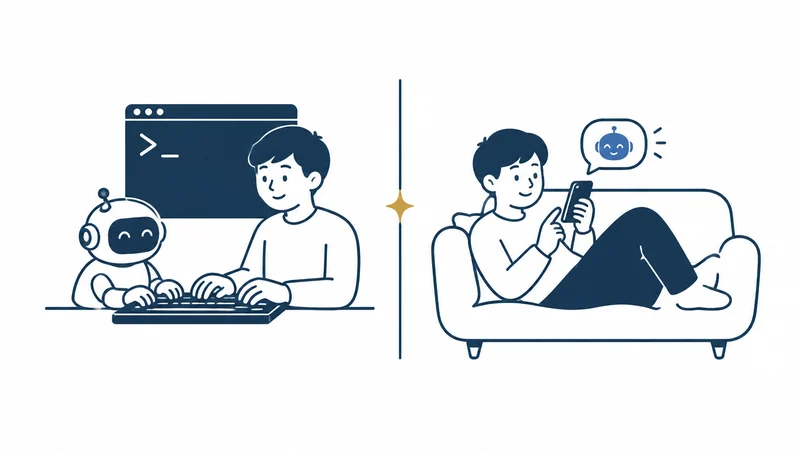
同じAIでも、「立つ場所」が違います。そこから、できることも危うさも変わります。
この記事の結論
- いちばん大きな違いは、手元のファイルを直接読んで書き換えられるかどうかです。
- ターミナルのAIは自分で手順を進めるので、「どこで止めるか」を先に決める必要があります。
- 文章や相談はアプリのAIで足ります。ファイルの実作業まで任せたいときだけ、ターミナルのAIを検討してください。
同じAIでも「立つ場所」が違います
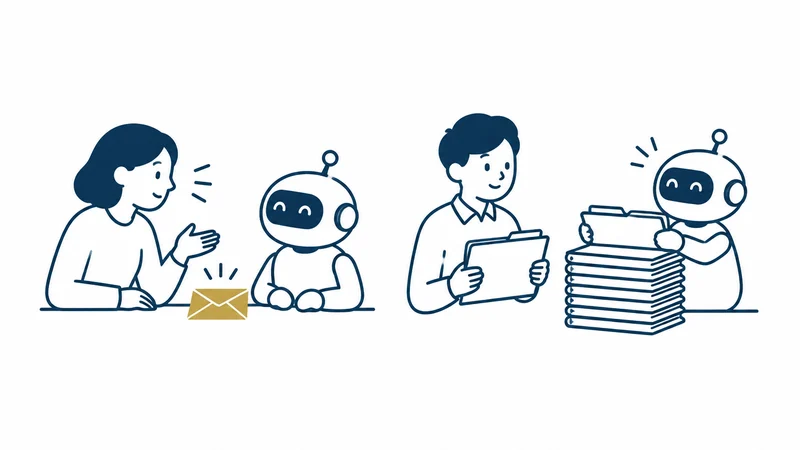
ブラウザやアプリで使うAIは、会議室の相手に似ています。あなたが資料を持ち込んで見せ、答えをもらいます。資料の置き場に、相手が勝手に入ることはありません。
ターミナルで動かすAIは、事務所に来た助手に似ています。棚のファイルを自分で開き、直して、棚に戻します。だから速いのですが、棚に手が届くという意味でもあります。
OpenAI の Codex CLI の説明には、ターミナルを離れずにコードを調べ、変更し、コマンドを実行する、と書かれています。Anthropic の Claude Code の説明にも、コードを読み、ファイルを編集し、コマンドを実行する、とあります。
なお、Claude Code はターミナルだけの道具ではありません。公式の説明では、ターミナル、エディタの拡張、デスクトップアプリ、Web の4つの場所で動くとされています。「ターミナルかアプリか」は道具の名前ではなく、置き場所の話です。
①手元のファイルを直接いじれるか
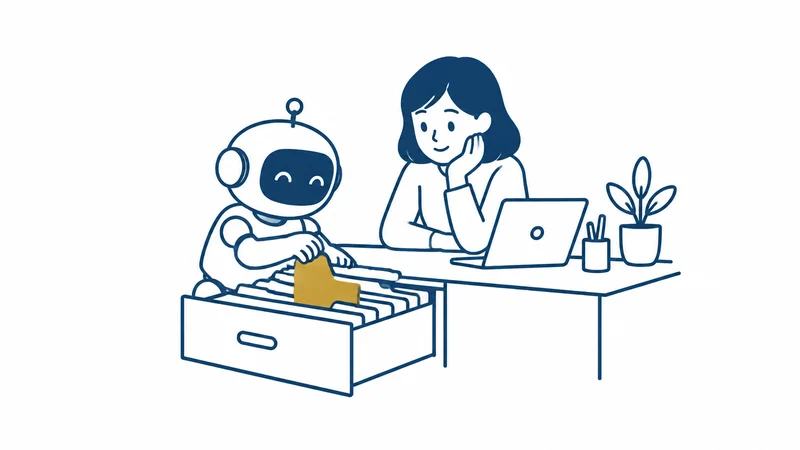
ここが最大の差です。アプリのAIは、あなたが渡したものしか見えません。渡していないファイルは見えず、勝手に書き換わることもありません。
ターミナルのAIは、開いたフォルダの中を自分で読みます。Claude Code の公式資料では、作業フォルダの中のファイル読み取りは確認なしで進む、と表になっています。編集とコマンド実行は確認を求める、とも書かれています。
Codex も似た形です。公式資料に、作業フォルダの中で読み・編集・コマンド実行ができる仕組みがあり、その外へ出るときは承認の流れに移る、と書かれています。
②自分で手順を決めて動く度合い
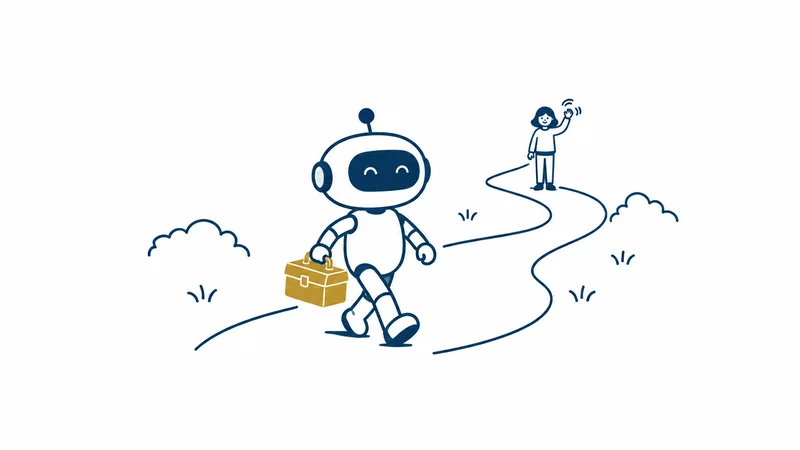
アプリのAIは、基本は一問一答です。あなたが聞いて、AIが答えます。次に何をするかは、あなたが決めます。
ターミナルのAIは、目的を渡すと途中の手順を自分で決めます。調べる、直す、確かめる、を続けて進みます。速い反面、途中で「そこは違う」と言う機会が減ります。
自分で動くAIの考え方 → AIエージェントとは? 道具を使って自分で動くAIの話
③止めどころ(承認と、事故の形)
どちらの道具にも、進む前に人に聞く仕組みがあります。Codex には、作業できる範囲を決める設定が3段階あります。公式資料では「読むだけ」「作業フォルダに書ける(これが既定)」「制限なし」と書かれています。
聞き方の設定も2つあります。「必要なときに聞く(これが既定)」と「聞かない」です。いちばん危ないのは、制限なしと聞かないを組み合わせた状態です。公式資料も、境界がなくなると明記しています。
Claude Code にも段階があります。公式資料には既定のほか、編集を自動で通す設定や、確認を飛ばす設定が載っています。確認を飛ばす設定については、隔離された環境でだけ使うようにという警告が付いています。
もうひとつ、覚えておいてほしい事故の形があります。外から読み込んだ文章の中に指示が仕込まれていて、AIがそれに従ってしまうことです。Codex の公式資料にも、仕込まれた指示によってAIが信頼できない指示を取り込み従う可能性があると書かれています。だから「送る」「消す」の手前は人が押す形にしてください。
④使う人の準備(入れる手間と鍵の管理)
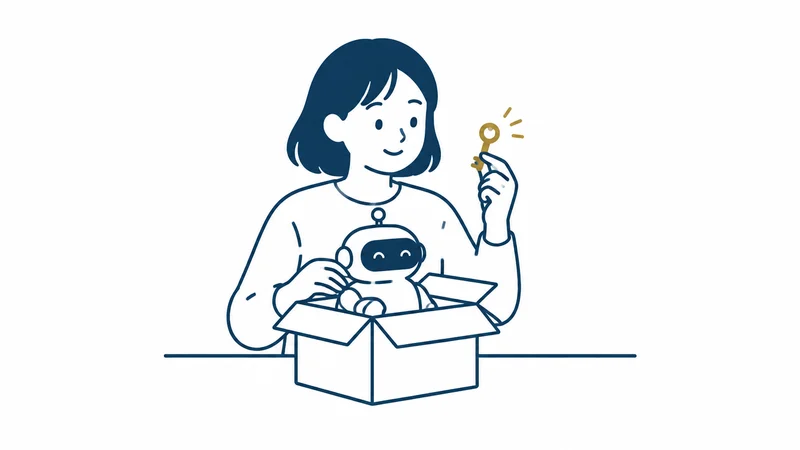
アプリのAIは、入れる手間がほぼありません。ブラウザを開いてログインすれば使えます。
ターミナルのAIは、先に入れる作業があります。Claude Code の公式資料には、macOS 13.0 以降、Windows 10(1809 以降)、Ubuntu 20.04 以降などの条件と、メモリ4GB以上、インターネット接続が必要と書かれています。プランについては、Pro・Max・Team・Enterprise・Console のいずれかが必要で、無料の claude.ai プランには含まれないと明記されています。
Codex は、公式ページに macOS/Linux 用の導入方法、Windows 用、npm、Homebrew が並んでいます。サインインは「ChatGPT でサインインする方法」と「APIキーを使う方法」の2通りと書かれています。なお、どの契約プランが対象かは、確認したページには書かれていなかったため、ここでは書きません。
どちらも、APIキーという長い文字列を使う道があります。これは会社の権限そのものです。メールやチャットに貼って回すと、そこから漏洩します。管理する人を1人決めてください。
⑤どちらがどの仕事に向くか
アプリのAIが向くのは、文章と相談です。お知らせの下書き、言い回しの直し、案の出し合い、写真1枚の説明などです。ほとんどの中小企業の仕事はここで足ります。
ターミナルのAIが向くのは、手元のファイルをまとめて扱う仕事です。ホームページの直し、数十枚のファイルの整理、同じ手順の繰り返しなどです。ただし社内に見る人がいないと、直った理由も壊れた理由も分かりません。
置き場所(手元かサーバーか)の話 → 手元で動かすAIと、サーバーで動かすAIの違い
よくある質問
Q. パソコンが苦手でも、ターミナルのAIを使えますか。
使えますが、最初の導入と権限の設定でつまずきやすい部分です。Claude Code は公式にデスクトップアプリも用意されているので、画面で操作したいならそちらが向きます。まずは制作や保守を頼んでいる相手に、必要かどうかを相談してください。
Q. 勝手にファイルを消されたり、外に送られたりしませんか。
既定では、両方とも編集や外へ出る操作の前に人に確認を求めます。危ないのは、その確認を飛ばす設定にした場合です。Codex も Claude Code も、確認を飛ばす設定には公式に警告が付いています。切るなら理由を書いて記録してください。
Q. アプリのAIだけで足りますか。
文章や相談が中心なら足ります。お知らせの下書き、言い回しの直し、案出しは、アプリのAIで十分です。手元のファイルを数十枚まとめて直すような仕事が出てきたときに、はじめてターミナル側を検討してください。順番を逆にしないことが大事です。
Q. どちらが安いですか。
金額は契約や使い方で変わるため、ここでは書きません。ただ確かなことが1つあります。Claude Code は公式に、無料の claude.ai プランには含まれないと書かれています。導入前に、必要な契約と社内で見る人の時間を、両方見積もってください。
参考(2026年9月時点)